Chrome 拡張機能
Time!Time!
クライアントごとにタイマーを切り替えて、
月の稼働をそのままスプレッドシートに。
54種のカラーテーマで、自分色にカスタマイズ。
導入してみる
稼働中
02:34:15
ハルカ企画
今月合計
47:22
FEATURES
すべての機能が
ワンクリックで手元に
クライアントワークの時間管理に必要な機能を、かわいいUIにギュッとまとめました。
⏱
リアルタイムタイマー
ポップアップを閉じても計測は継続。バッジに経過時間を表示して、いつでも確認できます。
👥
マルチクライアント対応
複数クライアントを登録して、色で区別。タップひとつで切り替えられます。
☕
休憩モード
「休憩」ボタンを押せば休憩時間だけ自動除外。正確な稼働時間だけを記録します。
📊
Sheetsに自動集計
月ごとのシートに自動書き込み。クライアント別にカラーコーディングされた、見やすいフォーマットで。
🎨
54種のカラーテーマ
「春のクローバー」「砂糖漬けのバラ」「地中海の港」… 詩的な名前のプリセットから選ぶか、自分でカスタマイズ。
📥
CSV・JSONエクスポート
請求書作成や月次報告にそのまま使えるデータをワンクリックで書き出し。
HOW TO USE
使い方は
4ステップだけ
難しい設定は不要。拡張機能を追加したら、すぐに使い始められます。
01
拡張機能を追加
Chromeにパッケージ化されていない拡張機能として読み込みます
02
クライアントを登録
設定画面で名前と色を登録。テーマも好きなものに変更
03
タイマーを開始
クライアントを選んで「開始」。終わったら「終了」を押すだけ
04
Sheetsに同期
📊ボタンで月次データをスプレッドシートに自動書き込み
SPREADSHEET
Googleスプレッドシート
と繋がる
ワンクリックで月次の稼働データを自動フォーマット。請求書作成がぐっとラクになります。
| 日付 | クライアント | 開始 | 終了 | 稼働時間 |
| 2026-05-12 | ハルカ企画 | 09:00 | 12:30 | 3:30 |
| 2026-05-12 | ことり堂 | 14:00 | 16:00 | 2:00 |
| 2026-05-13 | ハルカ企画 | 10:00 | 13:45 | 3:45 |
| 2026-05-13 | ことり堂 | 15:00 | 17:30 | 2:30 |
自動で整えてくれる
同期ボタンを押すだけで、月ごとのシートが作成されます。ヘッダーの固定、クライアント別カラーコーディングも自動。
- 月ごとに自動でシートを作成
- クライアント別にカラーコーディング
- ヘッダー行を自動でフリーズ
- カラム幅を自動調整
- CSVとしても書き出し可能
COLOR THEMES
詩的な名前のプリセットから選ぶか、カラーピッカーで自分だけのテーマを作れます。
SETUP
導入は
3分でできます
Chrome Web Storeへの公開前でも、開発者モードで今すぐ使えます。
STEP
1
ZIP をダウンロードして解凍する
下のボタンから ZIP をダウンロードして、ダブルクリックで解凍するだけです。
⬇︎
timetime.zip をダウンロード
約 80 KB
ダウンロードした timetime.zip を
ダブルクリック → timetime フォルダが展開されます
💡 フォルダの中に manifest.json というファイルがあれば OK です
STEP
2
Chrome に拡張機能として入れる
Chrome の設定画面でフォルダを読み込みます。
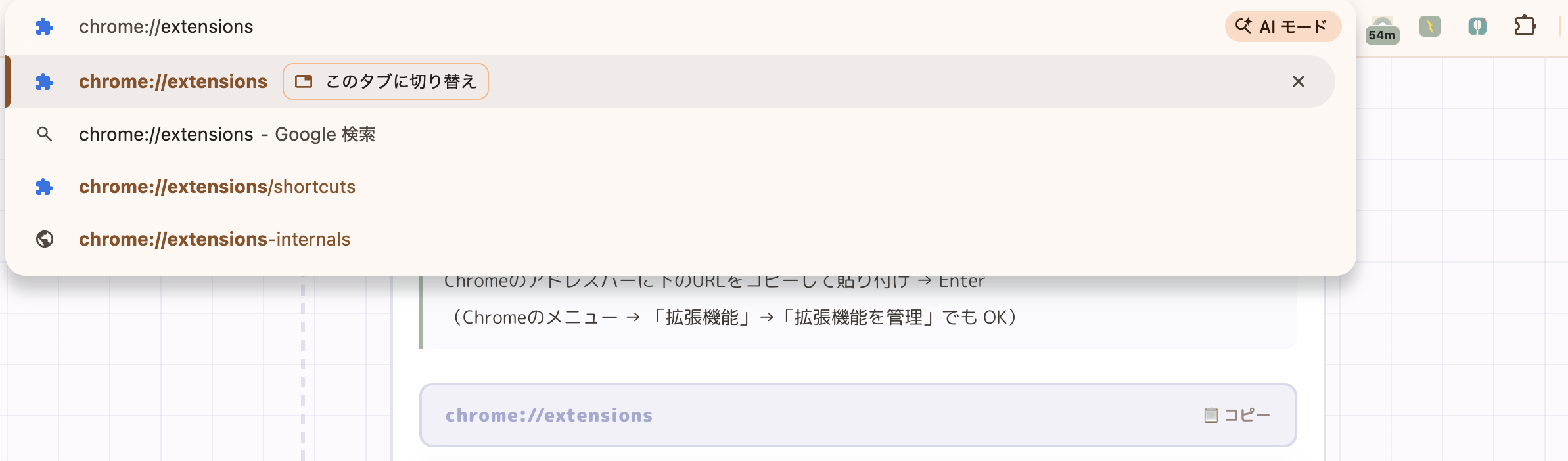
Chrome のアドレスバーに下の URL をコピーして貼り付け → Enter
(Chrome メニュー → 「拡張機能」→「拡張機能を管理」でも OK)
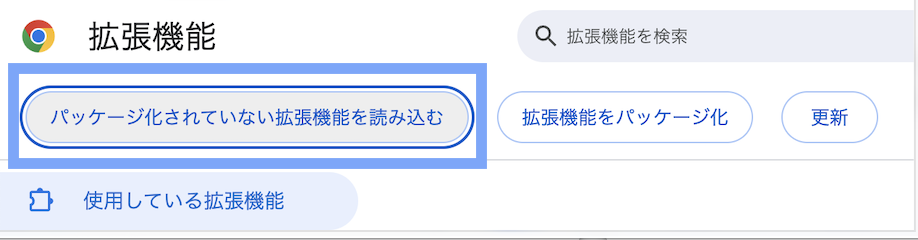
画面右上の デベロッパーモード スイッチをクリックして ON にする
→ 画面左上にボタンが 3 つ増えます
左上に現れた パッケージ化されていない拡張機能を読み込む ボタンをクリック
→ STEP 1 で解凍した timetime フォルダを選択
→ 「開く」 をクリック
💡 フォルダの中ではなく、フォルダ自体(timetime)を選んでください
一覧に 🌿 Time!Time! が表示されていれば完了です
ツールバーのパズル🧩アイコン → Time!Time! 横の 📌 をクリックして固定するとすぐ使えます
🌿 全機能ガイド
Time!Time! できること
クライアントごとの時間管理から、請求書・Sheets同期・カレンダー連携まで。全機能をまるっと解説します。
01
タイマーの基本操作
クライアントを選んで「開始」を押すだけ。稼働中・休憩・終了をボタン1つで切り替えられます。
1
クライアントをタップして選択(ハイライト表示になります)
2
「開始」ボタンを押すとタイマーがスタート。バッジにも経過時間が表示されます
3
休憩したいときは「休憩」を押すだけ。休憩時間は稼働時間から自動で除外されます
4
「終了」を押すとその場で記録が保存。メモを追加することもできます(任意)
💡
別のクライアントに切り替えたいときは、一度「終了」してから新しいクライアントを選んで「開始」します。
02
クライアント管理
取引先ごとにクライアントを登録。色・時給・月の目標時間を設定できます。
3
時給を設定すると「今月の収益」がポップアップに表示されます
4
月の目標時間を設定するとゴールバーが表示され、達成時に通知が届きます
🎨
カラーは Sheets に同期したときの行の色にも使われます。クライアントごとに見分けやすい色を選ぶのがおすすめです。
04
終了後にメモを追加
「終了」を押した瞬間に記録が保存されます。その後、8秒間だけメモを追加できるバーが表示されます。
2
画面上部にメモバーが表示(8秒間)。入力して「追加する」で記録に紐付け
3
メモ不要なときは「スキップ」か Esc キーで閉じる
📝
メモは Sheets の「メモ」列に書き出されます。作業内容の詳細を残しておくと請求書作成時に役立ちます。
05
ポモドーロタイマー
25分作業 → 5分休憩を自動でサイクル。作業時間と休憩時間は自由に変更できます。終了時には癒し系のチャイム音でお知らせ🍀
2
タイマー起動中に画面上部の進捗バーで残り時間を確認
3
25分経過すると通知「○○分経過しました🍀」+チャイム音が鳴ります
4
休憩が終わると「休憩終了です🌿」の通知で再開をお知らせ
⏱
ポモドーロをONにしても、通常の稼働タイマーは普通に動き続けます。ポモドーロはあくまで「お知らせ機能」です。
06
54種のカラーテーマ
「春のクローバー」「ドライフラワー」「焦がしキャラメル」など、54種類のテーマで自分色にカスタマイズ。カスタムカラーにも対応。
3
さらにカスタムカラーでアクセント・ベース・テキスト色を自由に設定
🎨
テーマはポップアップ・設定・レポート・請求書のすべてに適用されます。お気に入りの色で作業しましょう。
07
Google Sheets に月次データを書き出し
📊ボタンを押すだけで、当月の全稼働記録がスプレッドシートに書き出されます。クライアントの色で行がカラーリングされます。
2026-05-18
ハルカ企画
09:30
12:00
2:30
LP修正
2026-05-18
ことり堂
13:00
13:48
0:48
MTG
2026-05-17
ハルカ企画
10:00
14:30
4:30
バナー制作
1
設定 → Sheets にスプレッドシート ID を入力
2
ポップアップの📊 ボタンを押すと当月のデータを書き出し
3
「2026-05」のような月別シートタブが自動作成されます
4
クライアントの色で行がカラーリングされ見やすく整形
⚠️
初回は Google の認証画面が開いてポップアップが閉じることがあります。認証完了後にもう一度📊を押してください。
08
Google Calendar に自動投入
「終了」ボタンを押すと、その稼働時間が Google カレンダーに自動で予定として登録されます。クライアントの色に合わせて色分けも。
📅 カレンダーに登録される予定のイメージ
⏱ ハルカ企画|LP修正
09:30 〜 12:00 (2h30m)
⏱ ことり堂|MTG
13:00 〜 13:48 (0h48m)
1
設定 → Calendar 連携 を ON にする
2
タイマーを「終了」すると自動でカレンダーに予定が作成されます
3
タイトルは{client}{note}で自由にカスタマイズ
4
自動色分け ON にするとクライアントカラーに近いカレンダー色が自動適用
09
カレンダーから空き時間を検索
今後1週間の Google カレンダーの予定を読み込んで、作業可能な空き時間を自動で一覧表示。コピーしてそのままクライアントに送れます。
1
ポップアップ上部の📅 カレンダーアイコンをクリック
2
「空き時間を見る」を押すと今後 7日分の空き枠が一覧表示
3
📋 コピーでテキスト形式にコピー → メール・チャットに貼り付け可能
⚙️
設定 → 空き時間 で「稼働時間帯(10〜18時など)」「最低スロット時間」「何日先まで見るか」をカスタマイズできます。
10
クライアント別請求書を発行
稼働データからワンクリックで請求書を生成。PDF として印刷・保存できます。税率・支払い情報・備考も設定可能。
請求元
山田 花子
hanako@example.com
| 作業内容 | 時間 | 単価 | 金額 |
|---|
| 稼働(2026年5月) | 47:22 | ¥3,500/h | ¥165,750 |
小計¥165,750
消費税(10%)¥16,575
合計¥182,325
1
ポップアップの📈 レポートボタン → レポート画面から「請求書」を開く
3
税率・支払期限・備考などを調整してブラウザの印刷 → PDF保存
💡
時給を設定してあれば金額も自動計算されます。設定 → 「お名前」に自分の名前を入れておくと請求書に自動で入ります。
11
月次レポートを確認
クライアントごとの稼働時間・収益・目標達成率をグラフと数字で確認。CSV / JSON でのエクスポートも可能。
2
月を選ぶとクライアント別の稼働時間・収益が一覧表示
3
CSV / JSON でエクスポートして Excel・スプレッドシートで加工可能
📊
毎週月曜の朝9時に「先週の稼働合計」を通知でお知らせする週次レポート機能もあります。
12
Slack 連携・離席を自動検知
稼働開始・休憩・終了に合わせて Slack のステータスを自動更新。また、PC が一定時間操作されないと休憩モードへの切り替えを通知します。
1
Slack のUser Token(xoxp-...)を設定に入力
2
稼働開始 → 「:computer: 稼働中」、休憩 → 「:coffee: 休憩中」に自動更新
3
離席検知 ON:PC を10分間操作しないとタイマーが動いていても通知が届きます
4
通知のボタンから「休憩に切り替える」「そのまま続ける」を選択できます
🔑
Slack Token の取得は api.slack.com → Your Apps → OAuth & Permissions →
users.profile:write スコープが必要です。